
Bạn đang quản lý Fanpage và chạy quảng cáo bằng tài khoản cá nhân (Personal Account)? Nếu vậy, bạn đang đặt doanh nghiệp của mình vào rủi ro lớn. Tài khoản bị khóa, mất Fanpage khi nhân viên nghỉ việc, hay đơn giản là rối loạn khi số lượng tài sản tăng lên… là những cơn ác mộng thường gặp.
Giải pháp duy nhất và chuyên nghiệp nhất chính là: Facebook Business Manager (hay còn gọi là Trình quản lý kinh doanh – BM).
Trong bài viết này, ABC Digi sẽ hướng dẫn bạn bước đầu tiên và quan trọng nhất: Xây dựng “nền móng” cho doanh nghiệp. Chúng ta sẽ đi qua định nghĩa BM là gì, cách tạo tài khoản chuẩn và cách đưa toàn bộ tài sản (Fanpage, Tài khoản quảng cáo…) về “quy về một mối” an toàn.
A. BM (Business Manager) là gì? Tại sao doanh nghiệp bắt buộc phải dùng?
1. Định nghĩa: BM là “trung tâm chỉ huy” tài sản Meta
Hãy tưởng tượng Business Manager (BM) như một “trung tâm chỉ huy” kỹ thuật số cho mọi hoạt động marketing của doanh nghiệp bạn trên hệ sinh thái Meta. Thay vì quản lý rời rạc từng thứ một, BM là một công cụ miễn phí cho phép bạn hợp nhất và kiểm soát tất cả tài sản quan trọng – từ Fanpage, tài khoản quảng cáo, tài khoản Instagram, cho đến Facebook Pixel, danh mục sản phẩm – vào một nơi duy nhất.
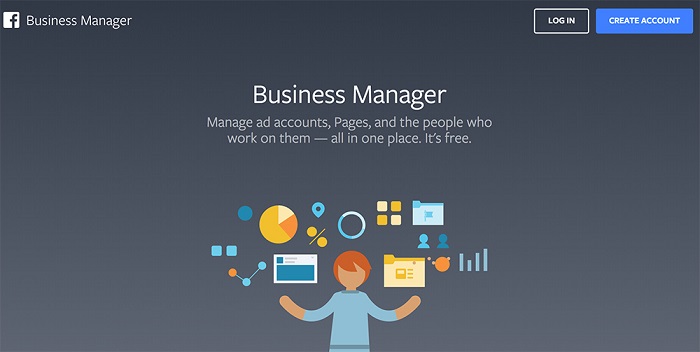
Về cơ bản, BM tách biệt hoàn toàn hoạt động kinh doanh ra khỏi tài khoản Facebook cá nhân của bạn. Điều này tạo ra một ranh giới rõ ràng giữa công việc và cuộc sống riêng tư, đảm bảo tính chuyên nghiệp và bảo mật.
2. BM và Meta Business Suite: Đâu là sự khác biệt?
Rất nhiều người mới bắt đầu thường bị “lạc lối” giữa hai khái niệm này. Hiểu đơn giản như sau:
- Business Manager (BM): Là công cụ “hạ tầng” phía sau (Back-end), tập trung vào việc quản lý cấu trúc sở hữu, cài đặt hệ thống và phân quyền. Đây là nơi bạn trả lời câu hỏi “Ai làm chủ cái gì?”.
- Meta Business Suite: Là giao diện “người dùng” phía trước (Front-end), tập trung vào các hoạt động hàng ngày (Daily tasks) như đăng bài, trả lời tin nhắn/bình luận, xem chỉ số tương tác.
Bạn cần có BM để xây dựng cấu trúc doanh nghiệp, và dùng Business Suite để vận hành công việc hàng ngày hiệu quả hơn.

3. Những lợi ích sống còn khi chuyển sang dùng BM
- Bảo mật tuyệt đối: Đây là lý do quan trọng nhất. BM bảo vệ tài sản doanh nghiệp khỏi các rủi ro như nhân viên nghỉ việc chiếm trang (nhất là khi họ tạo trang bằng nick cá nhân), hay tài khoản cá nhân của Admin bị hack.
- Quản lý tập trung: Bạn không cần đăng nhập/đăng xuất nhiều lần. Tất cả nằm trên một bảng điều khiển (Dashboard) duy nhất.
- Tách biệt công việc và cá nhân: Bạn không cần kết bạn Facebook với nhân viên hay đối tác để làm việc. Mọi thứ diễn ra qua email công việc.
- Điều kiện để sử dụng tính năng cao cấp: Chỉ có BM mới giúp bạn xác minh doanh nghiệp (Business Verification), sử dụng API Conversions, tạo danh mục sản phẩm (Catalog) cho quảng cáo động, và kháng nghị tài khoản quảng cáo hiệu quả hơn.
Xem thêm: Bảo Mật 2 Lớp Facebook Hướng Dẫn Cài Đặt Nhanh, Đơn Giản, Hiệu Quả
B. Hướng dẫn tạo tài khoản BM chi tiết chỉ trong 5 phút
1. Điều kiện cần chuẩn bị trước khi tạo
- Một tài khoản Facebook cá nhân uy tín: Tài khoản này dùng để khởi tạo BM. Nó cần đang hoạt động bình thường, không bị hạn chế quảng cáo và tốt nhất là đã xác minh danh tính.
- Thông tin doanh nghiệp: Tên doanh nghiệp chính thức, địa chỉ, số điện thoại, và website.
- Email công việc: Nên sử dụng email theo tên miền công ty (ví dụ: `yourname@company.com`) để tăng độ uy tín (Trust) với Facebook, hạn chế bị vô hiệu hóa bất thường.
2. 4 bước tạo tài khoản Business Manager nhanh chóng
Bước 1: Truy cập đường dẫn chính thức
Mở trình duyệt web và truy cập vào địa chỉ tạo BM của Meta: https://business.facebook.com/overview.
Bước 2: Bắt đầu tạo tài khoản
Tại trang này, nhấp vào nút “Tạo tài khoản” màu xanh ở góc trên cùng bên phải màn hình.
Bước 3: Điền thông tin doanh nghiệp
Một cửa sổ pop-up sẽ hiện ra. Hãy điền đầy đủ và chính xác:
- Tên doanh nghiệp và tài khoản của bạn: Điền tên doanh nghiệp chính thức. Tên này sẽ xuất hiện trên các hóa đơn quảng cáo.
- Tên của bạn: Sẽ được lấy tự động từ tài khoản Facebook cá nhân.
- Email công việc của bạn: Nhập email công việc đã chuẩn bị.

Bước 4: Xác thực email và hoàn tất
Sau khi nhấn “Gửi”, Meta sẽ gửi một email xác thực đến địa chỉ bạn vừa cung cấp. Mở hộp thư (kiểm tra cả mục Spam/Quảng cáo), tìm email từ Facebook và nhấp vào liên kết “Xác nhận ngay”.
Lưu ý: Bước này cực kỳ quan trọng. Nếu không xác nhận email, BM của bạn sẽ bị hạn chế tính năng và dễ bị vô hiệu hóa (Die BM) sau vài ngày.
Xem thêm: [Thử nghiệm] Bơm Tương Tác Ảo Facebook Có Tác Dụng Như Thế Nào Đến Bài Post
C. Quy trình thêm tài sản vào “Trung tâm chỉ huy” BM
Một BM “trống rỗng” sẽ không có tác dụng gì. Bây giờ là lúc bạn chuyển giao quyền lực từ cá nhân về doanh nghiệp. Truy cập vào Cài đặt cho doanh nghiệp (Business Settings) để bắt đầu.
1. Thêm Trang (Fanpage) vào Business Manager
Tại menu bên trái, chọn Tài khoản > Trang. Bạn sẽ thấy nút “Thêm” với 3 lựa chọn quan trọng cần phân biệt rõ:
- Thêm trang (Add a Page): Sử dụng khi bạn là chủ sở hữu thực sự của Trang. Hành động này sẽ chuyển quyền sở hữu (Ownership) từ cá nhân sang BM. Kể từ giây phút này, BM là chủ sở hữu cao nhất, không cá nhân nào có thể xóa trang nếu không có quyền Admin BM.
- Yêu cầu quyền truy cập một Trang (Request Access): Sử dụng khi bạn làm dịch vụ (Agency) hoặc mượn trang của đối tác để chạy quảng cáo. Trang vẫn thuộc sở hữu của đối tác, bạn chỉ được cấp quyền làm việc.
- Tạo Trang mới (Create a New Page): Tạo một Fanpage hoàn toàn mới và BM sẽ tự động là chủ sở hữu ngay từ đầu.
2. Thêm Tài khoản quảng cáo (Ad Account)
Tương tự, vào mục Tài khoản > Tài khoản quảng cáo. Cũng có 3 lựa chọn, nhưng cần cẩn trọng hơn:
- Thêm tài khoản quảng cáo: Nhận quyền sở hữu một tài khoản quảng cáo cá nhân hoặc từ BM khác. Cảnh báo: Hành động này là vĩnh viễn và không thể hoàn tác. Một khi tài khoản quảng cáo đã thuộc về BM, bạn không thể gỡ nó ra để trả về cá nhân được nữa.
- Yêu cầu quyền truy cập: Dành cho các Agency chạy thuê trên tài khoản của khách hàng.
- Tạo tài khoản quảng cáo mới: Tạo tài khoản mới tinh thuộc BM.*Lưu ý: Các BM mới lập thường chỉ được tạo giới hạn 1 tài khoản quảng cáo. Sau khi bạn chi tiêu một khoản ngân sách nhất định và thanh toán đầy đủ, Facebook sẽ mở giới hạn này lên 3, 5 hoặc nhiều hơn.
3. Thêm các tài sản khác (Pixel, Instagram…)
Đừng quên kết nối các tài sản vệ tinh để tối ưu hiệu quả quảng cáo:
- Tài khoản Instagram: Vào mục Tài khoản Instagram > Kết nối tài khoản (cần đăng nhập Password Instagram).
- Facebook Pixel (Meta Pixel): Vào Nguồn dữ liệu > Pixel (hoặc Tập dữ liệu/Datasets ở giao diện mới). Đây là công cụ không thể thiếu để đo lường chuyển đổi trên Website.
- Danh mục sản phẩm (Catalogs): Vào Nguồn dữ liệu > Danh mục. Dành cho các doanh nghiệp bán lẻ muốn chạy quảng cáo động (Dynamic Ads).
Lời Kết
Chúc mừng bạn! Đến đây, bạn đã xây dựng xong “pháo đài” số cho doanh nghiệp mình: Đã có BM, đã nắm quyền sở hữu Fanpage và Tài khoản quảng cáo.
Tuy nhiên, pháo đài dù kiên cố đến đâu cũng sẽ sụp đổ nếu bạn giao chìa khóa cho nhầm người. Làm sao để thêm nhân viên vào làm việc mà không sợ họ “cầm nhầm” tài sản? Làm sao để làm việc với Agency mà không bị mất Fanpage?
Mời bạn xem tiếp Phần 2: Hướng dẫn Phân quyền Business Manager (BM): Bảo mật & Quản lý nhân viên từ A-Z để hoàn thiện quy trình quản trị của mình.
FAQ – Câu hỏi thường gặp về tạo BM
1. Một tài khoản Facebook tạo được bao nhiêu BM?
Thông thường, một tài khoản Facebook cá nhân ban đầu có thể tạo được 2 tài khoản Business Manager. Con số này có thể tăng lên dựa vào độ tin cậy và lịch sử hoạt động của tài khoản.
2. Tôi có thể chuyển Fanpage từ tài khoản cá nhân vào BM không?
Có, và bạn NÊN làm điều đó. Bạn chỉ cần vào mục “Trang” > “Thêm trang” và nhập URL của Fanpage. Lưu ý: Bạn phải đang là Quản trị viên (Admin) của Fanpage đó ở nick cá nhân thì mới có quyền thêm vào BM.
3. Làm thế nào để xác minh doanh nghiệp (verify business) trong BM?
Trong “Cài đặt cho doanh nghiệp”, tìm đến mục “Trung tâm bảo mật”. Nếu đủ điều kiện, bạn sẽ thấy tùy chọn “Bắt đầu xác minh”. Bạn sẽ cần upload giấy phép kinh doanh, hóa đơn điện/nước/internet (có trùng địa chỉ và tên công ty) để Meta xét duyệt.