

Bạn đã có Business Manager (BM), bạn đã thêm tất cả Fanpage và Tài khoản quảng cáo vào đó. Nhưng câu hỏi lớn nhất lúc này là: “Làm sao để giao việc cho nhân viên mà vẫn an toàn?”.
Đã có không ít trường hợp chủ doanh nghiệp bị nhân viên “đá” ra khỏi chính Fanpage của mình, hoặc Agency chạy quảng cáo xong “ôm” luôn tài khoản có ngân sách lớn. Tất cả bi kịch này đều đến từ việc Phân quyền sai cách trong Business Manager.
Bài viết này ABC Digi sẽ đi sâu vào nghệ thuật quản trị con người trên Meta. Chúng ta sẽ học cách phân chia vai trò Quản trị viên và Nhân viên, quy trình thêm người dùng an toàn và cách làm việc với đối tác bên ngoài mà không lo mất tài sản.
A. Nguyên tắc vàng trong phân quyền: Hiểu rõ vai trò
Trong Business Manager, quyền lực được phân cấp rất rõ ràng. Việc đầu tiên bạn cần làm là phân biệt rạch ròi giữa hai vai trò cốt lõi: Quản trị viên (Admin) và Nhân viên (Employee).
| Tiêu chí | Quản trị viên (Admin) | Nhân viên (Employee) |
|---|---|---|
| Quản lý con người | Toàn quyền sinh sát: Thêm/xóa bất kỳ ai (kể cả Admin khác), thay đổi vai trò của người khác. | Không thể xem hoặc chỉnh sửa người khác. |
| Quản lý tài sản | Toàn quyền sở hữu: Thêm/xóa Trang, tài khoản quảng cáo, Pixel… | Chỉ nhìn thấy và làm việc trên những tài sản được Admin chỉ định cụ thể. |
| Cài đặt hệ thống | Thay đổi tên doanh nghiệp, xác minh pháp lý, thêm thẻ thanh toán… | Không thể. |
Xem thêm: Bảo Mật 2 Lớp Facebook Hướng Dẫn Cài Đặt Nhanh, Đơn Giản, Hiệu Quả
B. Quy trình thêm và phân quyền cho Nhân viên nội bộ
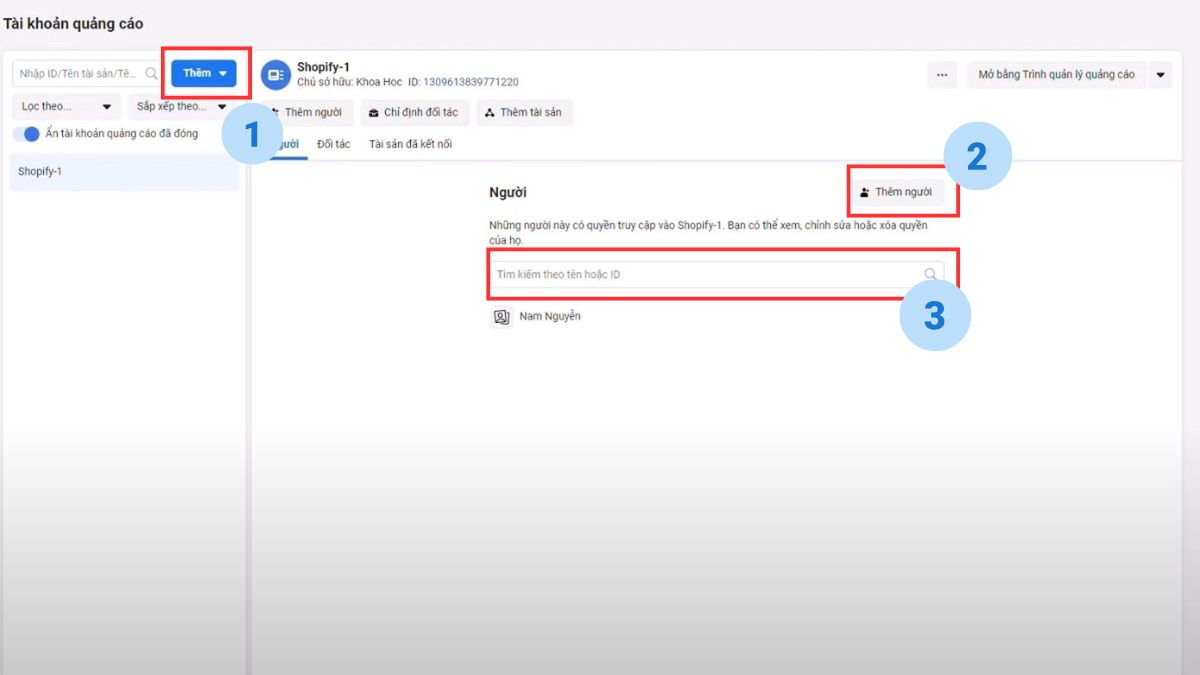
Đây là quy trình chuẩn để thêm nhân viên Content, Ads thủ, hoặc Sale vào hệ thống:
- Truy cập Cài đặt cho doanh nghiệp > Người dùng > Người (People).
- Nhấn nút Thêm (Add) màu xanh.
- Nhập địa chỉ email của nhân viên (nên dùng email công việc).
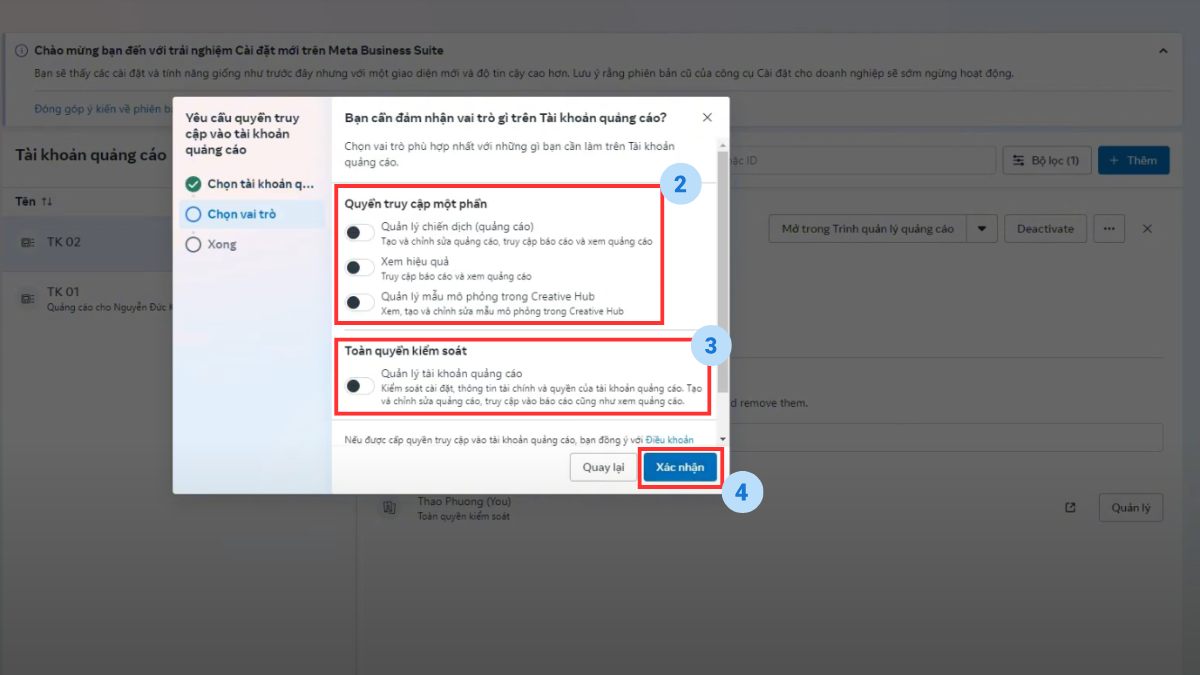
- Tại mục Vai trò, hãy chọn Quyền truy cập của nhân viên (Employee access).
*Tuyệt đối không chọn Quyền quản trị (Admin access) trừ khi đó là Co-founder hoặc C-level tin cậy. - Quan trọng nhất: Chỉ định tài sản (Assign Assets).Tại bước này, hệ thống sẽ hỏi bạn muốn nhân viên này làm gì? Hãy tick chọn đúng Fanpage họ cần đăng bài, đúng Tài khoản quảng cáo họ cần chạy.
- Chọn mức độ quyền hạn trên tài sản đó (Ví dụ: Chỉ cho phép Tạo quảng cáo nhưng không cho phép Quản lý thẻ thanh toán).
- Nhấn Gửi lời mời. Nhân viên sẽ nhận được email và bấm tham gia.
Xem thêm: BM Là Gì? Toàn Tập Cách Tạo Business Manager & Quản Lý Fanpage, TKQC
C. Quy trình làm việc với Đối tác/Agency (Agency Partner)
Khi bạn thuê một bên thứ 3 chạy quảng cáo, sai lầm phổ biến là thêm họ vào làm “Nhân viên” trong BM. Điều này rất thiếu chuyên nghiệp và khó quản lý. Meta cung cấp tính năng Đối tác (Partners) chuyên dụng cho việc này.
- Vào Cài đặt cho doanh nghiệp > Người dùng > Đối tác.
- Chọn Thêm > Cấp cho đối tác quyền truy cập tài sản của bạn.
- Nhập ID Doanh nghiệp (Business ID) của đối tác. (Hãy yêu cầu Agency cung cấp dãy số này cho bạn).
- Tương tự như thêm nhân viên, hãy chỉ định những tài sản (Fanpage, Tk QC) mà bạn muốn Agency quản lý.
- Lưu lại.
Lợi ích: Agency sẽ tự phân bổ nhân sự của họ vào làm việc trên tài sản của bạn. Khi kết thúc hợp đồng, bạn chỉ cần xóa dòng Đối tác này là toàn bộ nhân sự của họ sẽ mất quyền truy cập ngay lập tức. Rất sạch sẽ và an toàn.
D. 3 “Cơn ác mộng” thường gặp khi phân quyền và cách xử lý
Lỗi 1: Nhân viên vào được BM nhưng “trắng trơn”, không thấy Fanpage nào
Tình huống: Bạn đã thêm nhân viên, họ đã chấp nhận mail, nhưng khi vào BM họ bảo: “Anh ơi em không thấy Page đâu cả”.
Nguyên nhân: Bạn đã quên bước quan trọng nhất: Chỉ định tài sản. Thêm người vào BM mới chỉ là “mở cửa công ty” cho họ vào, bạn chưa “giao bàn làm việc” cho họ.
Cách khắc phục: Vào mục Người dùng > Chọn tên nhân viên > Nhấn nút “Thêm tài sản” (Add Assets) và tick chọn các tài sản cần thiết.
Lỗi 2: Không thể thêm Quản trị viên mới
Tình huống: Bạn muốn thêm một quản trị viên dự phòng nhưng nút thêm bị ẩn hoặc báo lỗi.
Nguyên nhân: Tài khoản của chính bạn trong BM đó đang chỉ có vai trò là Nhân viên. Chỉ Admin mới có quyền tạo ra Admin mới.
Cách khắc phục: Liên hệ với người tạo ra BM hoặc các Admin hiện tại để nhờ họ nâng cấp quyền cho bạn.
Lỗi 3: Cấp nhầm quyền Quản trị viên cho người lạ
Tình huống: Do vội vàng, bạn cấp quyền “Quản trị viên” cho một nhân viên thử việc hoặc một Agency không uy tín.
Hậu quả: Họ có quyền đá bạn ra khỏi BM và chiếm đoạt toàn bộ tài sản.
Cách xử lý khẩn cấp:
- Nếu bạn vẫn còn quyền truy cập: Vào ngay mục Người dùng, tìm tài khoản của họ và nhấn Xóa (Remove) ngay lập tức. Nếu không xóa được, hãy hạ quyền họ xuống thành Nhân viên.
- Nếu bạn đã bị đá ra khỏi BM: Đây là tình huống cực xấu. Bạn cần liên hệ Support Facebook để khiếu nại (yêu cầu giấy tờ pháp lý chứng minh sở hữu doanh nghiệp), nhưng tỷ lệ thành công thường không cao và mất nhiều thời gian.
Xem thêm: [Thử nghiệm] Bơm Tương Tác Ảo Facebook Có Tác Dụng Như Thế Nào Đến Bài Post
Lời Kết
Việc phân quyền trong Business Manager không chỉ là thao tác kỹ thuật, nó là tư duy quản trị rủi ro. Hãy nhớ kỹ: “BM là nhà, Admin là chủ nhà, Nhân viên là khách.” Hãy trao chìa khóa đúng người, đúng cửa để ngôi nhà số của bạn luôn vững chắc.
Nếu bạn chưa biết cách tạo BM để bắt đầu phân quyền, hãy xem lại bài viết trước: Hướng dẫn tạo Business Manager & Thêm tài sản chuẩn nhất.
Có bất kỳ thắc mắc nào về lỗi phân quyền, hãy để lại bình luận bên dưới, ABC Digi sẽ giải đáp giúp bạn!
FAQ – Câu hỏi thường gặp về phân quyền BM
1. Làm sao để xóa một người nghỉ việc khỏi BM?
Bạn vào “Cài đặt cho doanh nghiệp” > “Người dùng” > “Người”, chọn tên nhân viên đó, sau đó nhấn nút “Xóa” (biểu tượng thùng rác) hoặc nút “Gỡ” ở góc trên bên phải. Họ sẽ mất toàn bộ quyền truy cập ngay lập tức.
2. Business ID (ID doanh nghiệp) lấy ở đâu để gửi cho đối tác?
Vào “Cài đặt cho doanh nghiệp”, chọn mục “Thông tin doanh nghiệp” (Business Info) ở cuối menu bên trái. ID Trình quản lý kinh doanh của bạn là một dãy số nằm ngay bên dưới tên doanh nghiệp.
3. Tôi là Admin nhưng tại sao không chạy quảng cáo được?
Quyền Admin của BM (quản lý hệ thống) và quyền trên Tài khoản quảng cáo (quyền chạy ads) là khác nhau. Dù bạn là Admin BM, bạn vẫn phải tự “Thêm tài sản” là Tài khoản quảng cáo đó cho chính nick cá nhân của mình thì mới setup campaign được.