
Bạn có bao giờ tự hỏi làm thế nào mà các thương hiệu lớn có thể gửi hàng ngàn email mỗi ngày nhưng vẫn gọi đúng tên, công ty và thấu hiểu chính xác nhu cầu của từng khách hàng?
Trong bài viết này, tôi sẽ hướng dẫn bạn cách làm chủ Mergo – công cụ Mail Merge hàng đầu cho Gmail – qua 4 bước với hơn 20 tính năng thực chiến. Tôi cũng đã chuẩn bị sẵn những ví dụ minh họa cụ thể để bạn có thể bắt chước thực hành ngay.
Bạn hãy đọc kỹ bài viết này trước khi bắt tay vào thực hành, vì những kiến thức nền tảng ở đây sẽ quyết định hiệu quả chiến dịch email marketing của bạn.
A. Mergo là gì?
Mergo là một tiện ích bổ sung (add-on) tích hợp trực tiếp vào Google Workspace, giúp bạn gửi email hàng loạt với khả năng cá nhân hóa cao. Thuật ngữ tiếng Anh là Mail Merge Tool, Email Automation hay Bulk Email Sender.
Mergo là một phần quan trọng trong việc triển khai chiến dịch email marketing hiệu quả. Nó cho phép bạn kết hợp một mẫu email cố định với cơ sở dữ liệu khách hàng đa dạng, từ đó tạo ra hàng loạt thông điệp mang đậm dấu ấn cá nhân.
Công cụ này bao gồm khả năng chèn biến số động, theo dõi tương tác người nhận, lên lịch gửi thông minh và tự động hóa luồng bám đuổi khách hàng.
B. 2 cách tiếp cận Mergo cho người mới
Cách thứ nhất là áp dụng Mergo dựa trên dữ liệu email marketing có sẵn: đây là cách làm bài bản của những doanh nghiệp đã có kinh nghiệm và có sẵn danh sách khách hàng chất lượng.
Cách thứ hai là kết hợp giữa học hỏi từ template mẫu và thử nghiệm thực tế: đây là cách phổ biến đối với đại đa số doanh nghiệp nhỏ, người khởi nghiệp. Thay vì thuê những agency marketing chuyên nghiệp, chúng ta có thể tự xây dựng chiến dịch email đầu tiên với những template có sẵn.
C. Đặc điểm của Mergo là gì?
1. Tích hợp sâu với Google Workspace
Mergo hoạt động trơn tru với Gmail, Google Sheets và Google Docs – tạo ra một luồng làm việc liền mạch không đứt gãy.
2. Khả năng cá nhân hóa vô hạn
Bạn có thể dễ dàng chèn tên, chức vụ, tên công ty hoặc bất kỳ trường thông tin đặc thù nào vào nội dung thư thông qua các biến số.
3. Theo dõi chi tiết hiệu suất
Tính năng tracking cho bạn biết chính xác ai đã mở thư, ai đã nhấp vào link, từ đó đánh giá mức độ quan tâm để có phương án tiếp cận phù hợp.
4. Hạn mức gửi ấn tượng
Với tài khoản Google Workspace, bạn có thể gửi lên đến 2.000 email mỗi ngày – một con số đủ sức đáp ứng nhu cầu của các doanh nghiệp vừa và nhỏ.
D. Tại sao Mergo lại vô cùng quan trọng?
Mergo giúp chúng ta tiết kiệm hàng chục giờ làm việc thủ công, từ đó tập trung nguồn lực vào việc sáng tạo nội dung và chăm sóc khách hàng sâu hơn.
Nếu không có công cụ tự động hóa như Mergo, chúng ta có thể sẽ mất rất nhiều thời gian cho việc copy-paste, hoặc tạo ra những email thiếu tính cá nhân hóa khiến khách hàng cảm thấy xa lạ.
Việc sử dụng Mergo đúng cách giúp tạo ra những chiến dịch email chuyên nghiệp và hiệu quả. Từ đó giúp:
- Tăng tỷ lệ mở email và tỷ lệ click-through.
- Tăng mức độ tin tưởng của khách hàng với thương hiệu.
- Tăng tỷ lệ chuyển đổi từ email sang hành động mua hàng.
- Tăng hiệu suất làm việc của đội ngũ marketing và sales.
E. Cần bao nhiêu loại chiến dịch email?
Một doanh nghiệp có thể chạy nhiều loại chiến dịch email khác nhau. Miễn sao nội dung email đó phục vụ đúng mục tiêu marketing và sales của chúng ta.
Ví dụ: công ty A làm về phần mềm quản lý bán hàng. Các loại chiến dịch email của A có thể là: email chào mừng khách hàng mới, email giới thiệu tính năng sản phẩm, email chăm sóc sau bán, email khuyến mãi, email mời tham gia webinar, email thu thập phản hồi.
Với mỗi loại chiến dịch như vậy, chúng ta phải thiết kế một mẫu email và kịch bản chi tiết nhất để có thể tiếp cận khách hàng hiệu quả nhất.
Tuy nhiên, hầu như tất cả các doanh nghiệp dù lớn hay nhỏ đều có hạn chế về nguồn lực (tài chính, nhân sự,…), nên việc chọn ra một hoặc vài chiến dịch quan trọng nhất để tập trung triển khai là điều cốt yếu.
F. 2 loại chiến dịch email với Mergo
1. Chiến dịch email mục tiêu
Đây là những chiến dịch được thiết kế dành cho đối tượng khách hàng cụ thể, với mục tiêu rõ ràng như tăng doanh số, tăng tương tác hay giáo dục khách hàng. Đây là loại chiến dịch chúng ta sẽ bàn chính trong bài này.
2. Chiến dịch email loại trừ (Suppression List)
Đây là danh sách những địa chỉ email mà bạn không nên gửi thư đến trong chiến dịch cụ thể nào đó.
Ví dụ: nếu bạn đang chạy chiến dịch tái kích hoạt khách hàng ngừng sử dụng sản phẩm, thì Suppression List sẽ là những khách hàng đang active, những người đã hủy đăng ký nhận email, hoặc những địa chỉ email bị bounce.
Việc xác định Suppression List giúp bạn tránh gửi email không phù hợp, tiết kiệm hạn mức gửi và bảo vệ danh tiếng tên miền của doanh nghiệp.
G. 4 bước triển khai chiến dịch Mergo đầu tiên
Bước 1: Cài đặt và tích hợp Mergo
Với những người mới bắt đầu sử dụng Google Workspace, việc cài đặt Mergo vô cùng đơn giản. Bạn có thể bỏ qua bước này nếu đã cài đặt rồi.
Các bước thực hiện:
- Mở Google Sheets, Google Docs hoặc Gmail
- Tìm biểu tượng dấu + (Get Add-ons) ở thanh công cụ bên phải
- Tìm kiếm “Mergo” trong Google Workspace Marketplace
- Nhấn Install và cấp quyền truy cập cần thiết
- Sau khi cài đặt xong, biểu tượng Mergo sẽ xuất hiện trong danh sách tiện ích
Bước 2: Áp dụng cấu trúc dữ liệu chuẩn để tạo chiến dịch
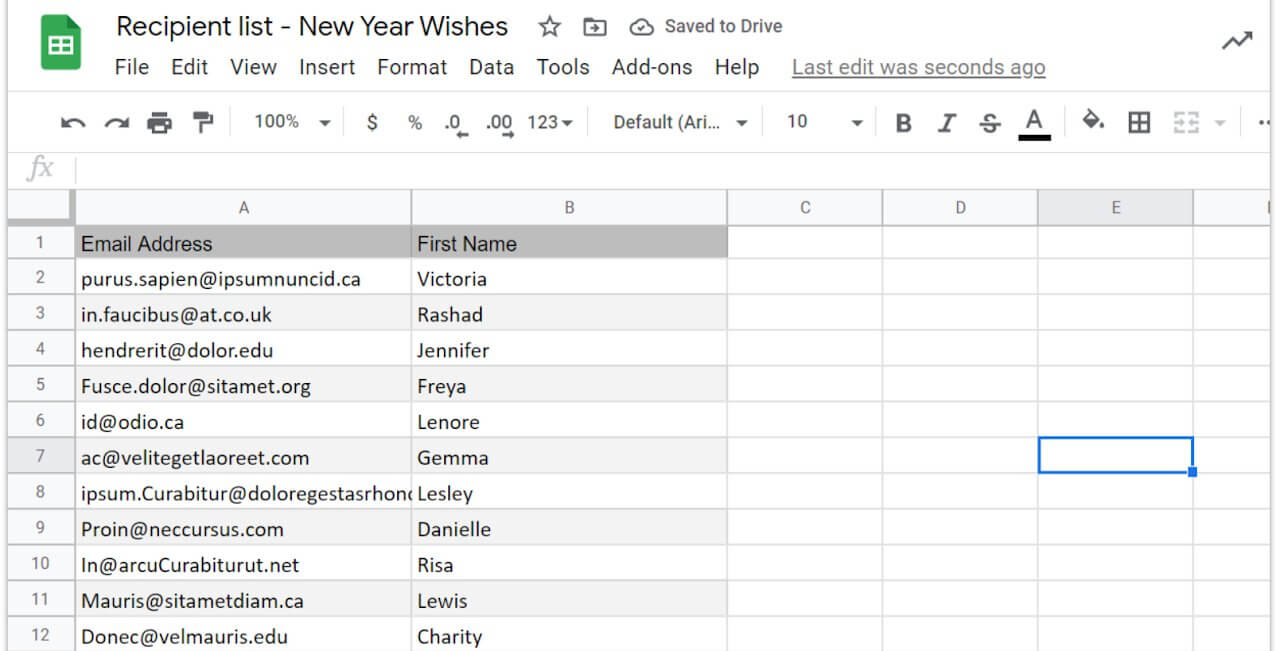
Sau khi cài đặt Mergo, chúng ta sẽ áp dụng cấu trúc dữ liệu chuẩn để xây dựng chiến dịch email đầu tiên. Cấu trúc này bao gồm những cột thông tin cơ bản trong Google Sheets và các biến số cá nhân hóa trong Gmail Draft.
Chúng ta sẽ đi vào chi tiết những thành phần quan trọng này:
1. Nhóm thông tin cơ bản (Required Fields)
Đây là những cột bắt buộc phải có trong Google Sheets:
- Email Address: Địa chỉ email người nhận (bắt buộc)
- First Name: Tên của người nhận
- Last Name: Họ của người nhận
- Company: Tên công ty
- Position: Chức vụ
2. Nhóm thông tin nâng cao (Advanced Fields)
Đây là những cột tùy chọn giúp tăng tính cá nhân hóa:
- Phone: Số điện thoại
- Website: Website công ty
- Industry: Ngành nghề
- Pain Point: Vấn đề đang gặp phải
- Product Interest: Sản phẩm quan tâm
- Last Interaction: Lần tương tác gần nhất
3. Nhóm thông tin điều khiển chiến dịch
- CC: Email sao chép công khai
- BCC: Email sao chép ẩn danh
- Attachment: Link file đính kèm từ Google Drive
- Send Date: Ngày gửi (nếu dùng tính năng lên lịch)
- Merge Status: Cột tự động cập nhật trạng thái (do Mergo tạo ra)
Xem thêm: Ứng Dụng Nguyên Tắc Email Marketing làm Tuyệt Chiêu Tán Gái
4. Nhóm biến số trong email template
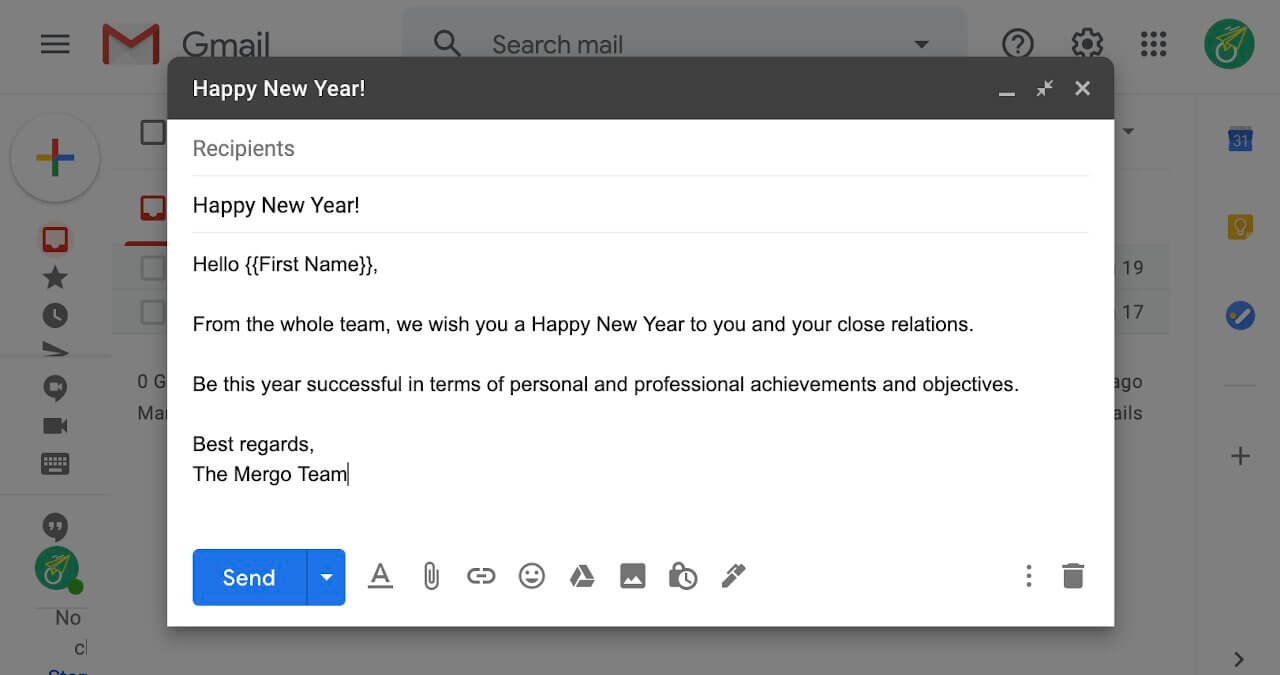
Trong Gmail Draft, bạn sẽ sử dụng cú pháp {{Tên_Cột}} để chèn biến số. Ví dụ:
Xin chào {{First Name}},

Tôi nhận thấy {{Company}} đang gặp khó khăn về {{Pain Point}}.
Giải pháp {{Product Interest}} của chúng tôi có thể giúp bạn...
Lưu ý quan trọng:
- Tên biến số trong
{{}}phải khớp chính xác 100% với tên cột trong Google Sheets - Phân biệt chữ hoa chữ thường
- Không được có khoảng trắng thừa
Bước 3: Tạo email template và kết nối với dữ liệu
Bước này giúp chúng ta cô đọng lại quy trình từ việc soạn email trong Gmail đến việc kết nối với Google Sheets. Từ đó, bạn có thể dễ dàng kiểm tra và điều chỉnh trước khi gửi hàng loạt.
Quy trình chuẩn:
Bước 3.1 – Soạn email trong Gmail:
- Mở Gmail và tạo email mới
- Để trống ô người nhận
- Viết tiêu đề có chứa biến số, ví dụ:
{{First Name}}, giải pháp cho {{Pain Point}} của bạn - Soạn nội dung email với các biến số phù hợp
- Đóng cửa sổ để Gmail tự động lưu vào Drafts
Bước 3.2 – Kết nối Mergo với dữ liệu:
- Quay lại Google Sheets chứa dữ liệu
- Mở Mergo từ thanh tiện ích bên phải
- Chọn New Campaign
- Thiết lập các thông số:
- Gmail Draft: Chọn email template vừa tạo
- Email Column: Chọn cột chứa địa chỉ email
- Sender Name: Tên người gửi hiển thị
- Tracking: Bật theo dõi mở email và click link
- Schedule: Đặt lịch gửi (nếu cần)
Bước 3.3 – Preview và test:
- Nhấn Preview để xem email mẫu
- Gửi Test Email đến chính email của bạn
- Kiểm tra kỹ xem các biến số đã nhảy đúng chưa
- Kiểm tra hiển thị trên mobile và desktop
Khi mọi thứ đã ổn, bạn có thể nhấn Send để chiến dịch chính thức khởi chạy.
Bước 4: Thử nghiệm và tối ưu hóa
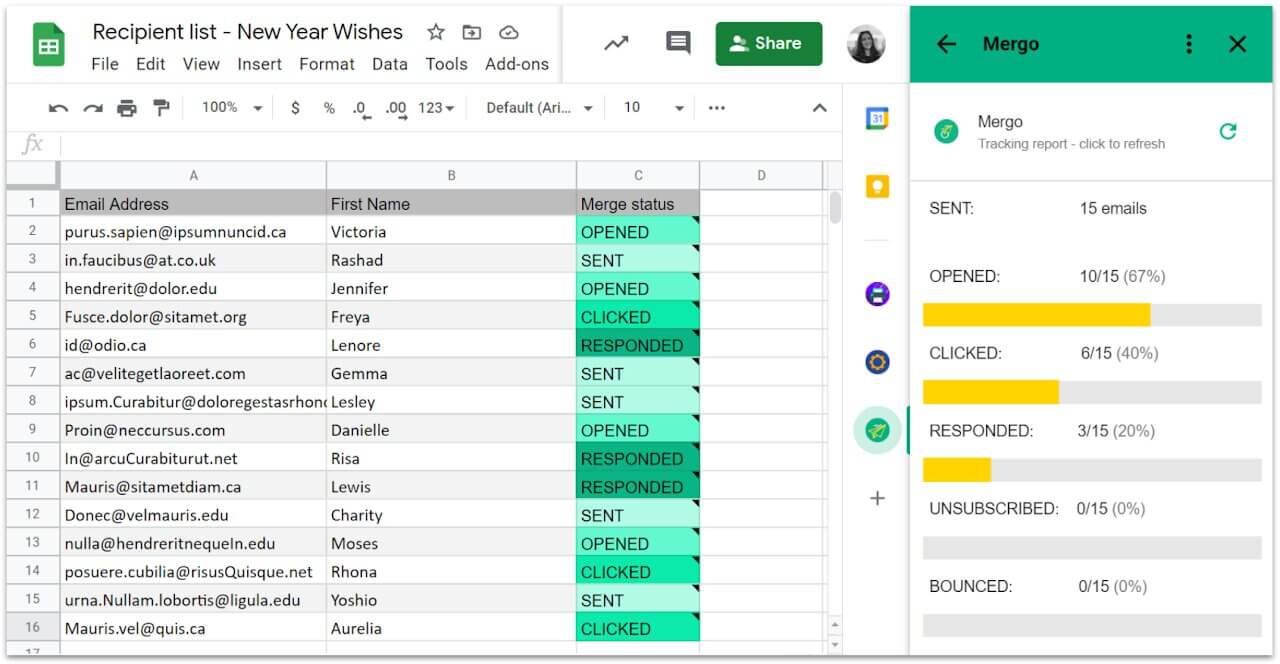
Dựa vào kết quả tracking từ chiến dịch đầu tiên, bạn có thể điều chỉnh và tối ưu cho những lần gửi tiếp theo.
Các chỉ số cần theo dõi:
- Open Rate: Tỷ lệ mở email (nên đạt >20%)
- Click Rate: Tỷ lệ click vào link (nên đạt >3%)
- Bounce Rate: Tỷ lệ email bị trả lại (nên <5%)
- Reply Rate: Tỷ lệ phản hồi (tùy ngành)
Kết quả từ những chiến dịch này sẽ cho bạn biết nội dung nào phù hợp, thời điểm gửi nào tốt nhất, và đối tượng nào mang lại ROI cao nhất.
H. 4 tính năng nâng cao nên sử dụng sau khi thành thạo Mergo cơ bản
1. Tự động hóa tệp đính kèm cá nhân
Việc này giúp chúng ta gửi các file PDF, hợp đồng, báo giá khác nhau cho từng người nhận mà không cần đính kèm thủ công.
Cách thực hiện:
- Upload file lên Google Drive
- Chuyển quyền truy cập thành “Anyone with the link can view”
- Copy link của từng file
- Paste vào cột Attachment trong Google Sheets tương ứng với từng người nhận
- Mergo sẽ tự động đính kèm đúng file cho đúng người
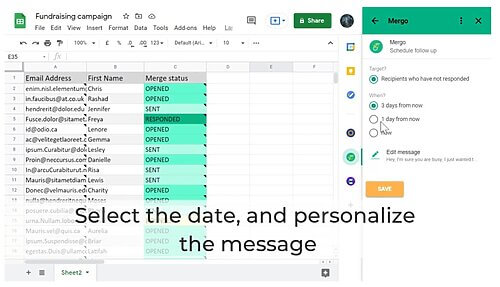
2. Thiết lập chuỗi email tự động (Automated Follow-up Sequence)
Thay vì chỉ gửi một email, bạn có thể thiết lập chuỗi 3-5 email tự động gửi theo khoảng thời gian nhất định.
Xem thêm: Chatbot là gì? 5 kiến thức cơ bản quan trọng về Chatbot
Kịch bản phổ biến:
- Email 1: Giới thiệu và đưa ra giá trị (gửi ngay)
- Email 2: Chia sẻ case study (sau 3 ngày nếu không mở email 1)
- Email 3: Đưa ra ưu đãi đặc biệt (sau 5 ngày nếu không click link)
- Email 4: Email “last chance” (sau 7 ngày)
3. Ứng dụng CC/BCC động
Bạn muốn CC cho sales phụ trách từng vùng? Hoặc BCC cho quản lý để theo dõi?
Chỉ cần tạo cột CC hoặc BCC trong Sheets, điền email tương ứng – Mergo sẽ tự động xử lý.
4. Lên lịch gửi thông minh theo múi giờ
Nếu khách hàng của bạn ở nhiều múi giờ khác nhau, bạn có thể:
- Thêm cột Timezone hoặc Preferred Send Time
- Sử dụng Google Apps Script để tính toán thời gian gửi phù hợp
- Hoặc chia thành nhiều chiến dịch nhỏ theo từng vùng địa lý
I. Bí quyết tối ưu tỷ lệ vào Inbox và tránh Spam
1. Bảo vệ danh tiếng tên miền
Làm sạch danh sách email thường xuyên:
Dựa vào cột Merge Status = BOUNCED để xóa những địa chỉ không tồn tại. Email bounce nhiều sẽ làm giảm Domain Reputation của bạn nghiêm trọng.
Chiến lược Warm-up cho tài khoản mới:
Nếu bạn mới bắt đầu gửi email từ một tên miền mới:
- Ngày 1-3: Gửi 20-50 email/ngày cho người quen
- Ngày 4-7: Tăng lên 100 email/ngày
- Ngày 8-14: Tăng lên 300 email/ngày
- Từ ngày 15: Có thể gửi full quota
2. Tối ưu nội dung email
Những điều NÊN làm:
- Sử dụng biến số cá nhân hóa ở nhiều vị trí
- Giữ tỷ lệ text/image cân bằng (60/40)
- Thêm alt text cho tất cả hình ảnh
- Có nút CTA rõ ràng
- Thêm chữ ký email chuyên nghiệp
- Thêm link hủy đăng ký ở cuối email
Những điều TRÁNH:
- Viết hoa toàn bộ tiêu đề
- Lạm dụng từ khóa “MIỄN PHÍ”, “KHUYẾN MÃI”
- Sử dụng quá nhiều dấu chấm than!!!
- Gửi file đính kèm .exe, .zip
- Nhồi nhét quá nhiều link trong một email
3. Thiết lập xác thực email (Email Authentication)
Đây là bước cực kỳ quan trọng nhưng nhiều người bỏ qua:
- SPF Record: Xác định server nào được phép gửi email từ tên miền của bạn
- DKIM: Chữ ký số xác thực email của bạn
- DMARC: Chính sách xử lý email giả mạo
Nếu bạn dùng Google Workspace, hầu hết đã được cấu hình tự động, nhưng nên kiểm tra lại.
Lời kết
Trên đây là hướng dẫn toàn tập về Mergo – từ cơ bản đến nâng cao – mà bạn có thể áp dụng ngay hôm nay.
Đây là kiến thức rất quan trọng, là nền tảng của email marketing automation nói chung và customer engagement nói riêng. Nếu bạn muốn xây dựng hệ thống marketing bền vững, bạn sẽ phải nắm vững công cụ này.
Tôi mong rằng bạn sẽ thực hành thật nhiều với các ví dụ mẫu trong bài, và từ từ sẽ hình thành khả năng thiết kế các chiến dịch email phức tạp một cách nhanh chóng và hiệu quả.
Ghi chú quan trọng:
- Mergo chỉ là công cụ, nội dung email mới là linh hồn quyết định thành công.
- Một doanh nghiệp có thể chạy nhiều chiến dịch email song song với các mục tiêu khác nhau.
- Các tính năng và cấu hình trên đây có thể linh động tùy theo ngành hàng và mô hình kinh doanh.
- Trả lời các câu hỏi chiến lược (tại sao gửi email này, gửi cho ai, họ cần gì) càng rõ ràng thì chiến dịch càng hiệu quả.
- Các ví dụ trong bài chỉ mang tính chất tham khảo, bạn cần điều chỉnh cho phù hợp với ngành nghề của mình.
Chúc bạn thành công với những chiến dịch email đầu tiên!
FAQ
1. Tại sao nên dùng Mergo thay vì các công cụ email marketing khác?
Mergo tích hợp sâu với Google Workspace nên rất tiện lợi cho những ai đang dùng Gmail và Google Sheets. Bạn không cần học thêm nền tảng mới, chi phí thấp hơn nhiều so với Mailchimp hay HubSpot, và email gửi từ Gmail thường có tỷ lệ vào inbox cao hơn.
2. Tôi có thể gửi bao nhiêu email mỗi ngày với Mergo?
- Gmail miễn phí: 500 email/ngày
- Google Workspace: 2,000 email/ngày
- Nếu cần gửi nhiều hơn, bạn nên kết hợp nhiều tài khoản hoặc chuyển sang nền tảng email marketing chuyên nghiệp.
3. Làm sao để biết email của tôi có bị vào Spam không?
Bạn nên:
- Gửi test email đến nhiều hộp thư khác nhau (Gmail, Outlook, Yahoo)
- Sử dụng công cụ như Mail-Tester.com để kiểm tra điểm spam
- Theo dõi chỉ số Bounce Rate và Open Rate trong Mergo
- Nếu Open Rate dưới 10% thì rất có thể email đang vào Spam
4. Tôi cần chuẩn bị gì trước khi bắt đầu với Mergo?
Bạn cần:
- Tài khoản Google Workspace (khuyến nghị) hoặc Gmail
- File Google Sheets chứa danh sách email sạch
- Email template được soạn sẵn và có biến số
- Hiểu rõ mục tiêu chiến dịch và đối tượng khách hàng
5. Sau khi gửi email xong, tôi nên làm gì tiếp theo?
Bạn nên:
- Theo dõi các chỉ số: Open Rate, Click Rate, Reply Rate
- Phân loại người nhận theo mức độ tương tác
- Chuẩn bị email follow-up cho những người chưa phản hồi
- Gọi điện hoặc nhắn tin riêng cho những người đã click link
- Điều chỉnh nội dung cho chiến dịch tiếp theo dựa trên kết quả đo được