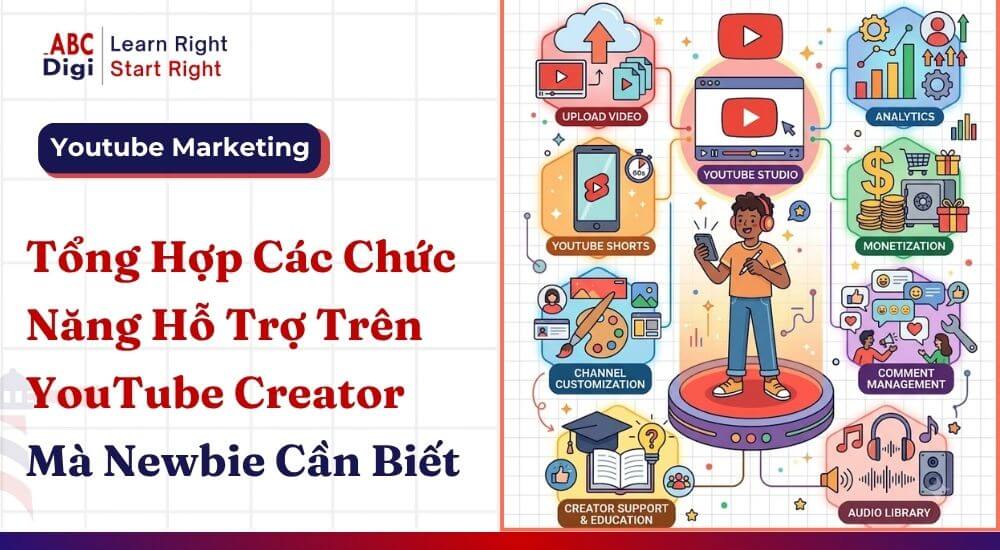
Nhiều người mới làm YouTube chỉ biết mỗi việc quay video rồi nhấn tải lên. Nhưng thực tế, YouTube cung cấp rất nhiều công cụ miễn phí ngay trong YouTube Studio để giúp bạn chỉnh sửa video, tối ưu hiển thị, nghiên cứu ý tưởng và quản lý kênh hiệu quả hơn.
Vấn đề là hầu hết người mới không biết những công cụ này tồn tại, hoặc có biết cũng không rõ nên dùng cái nào và dùng ra sao.
Trong bài viết này, tôi sẽ đi sâu vào hai nhóm công cụ quan trọng nhất: nhóm công cụ sản xuất và chỉnh sửa video, và nhóm công cụ tối ưu hiển thị để tăng lượt xem. Mỗi chức năng sẽ được giải thích chi tiết, kèm ví dụ thực tế và mẹo áp dụng ngay.
A. Các công cụ chỉnh sửa và sản xuất video ngay trên YouTube
1. Trình chỉnh sửa video trên YouTube Studio
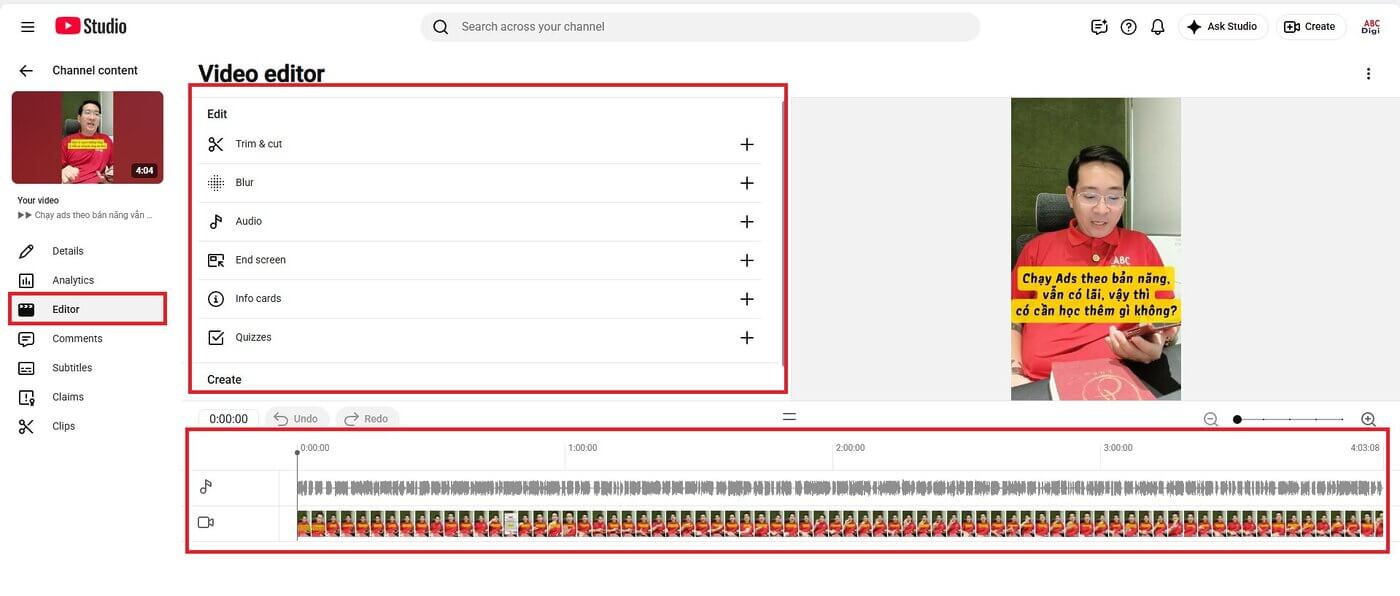
YouTube có sẵn một trình chỉnh sửa video trực tuyến ngay trong YouTube Studio. Bạn không cần tải phần mềm bên ngoài vẫn có thể chỉnh sửa cơ bản sau khi video đã tải lên.
Các chức năng chi tiết:
Cắt video: Bạn có thể cắt bỏ đoạn đầu, đoạn cuối hoặc cắt một đoạn bất kỳ ở giữa video. Ví dụ, nếu bạn quay video dài 10 phút nhưng 30 giây đầu bị rung máy hoặc nói sai, bạn có thể cắt bỏ đoạn đó mà không cần tải lại video mới. Cách làm là kéo thanh trượt ở hai đầu video để chọn vùng muốn giữ lại, hoặc nhấn vào biểu tượng cắt ở giữa để loại bỏ đoạn không mong muốn.
Làm mờ: Tính năng này cho phép bạn làm mờ khuôn mặt của người xuất hiện trong video hoặc làm mờ một vùng bất kỳ trên khung hình. Rất hữu ích khi bạn vô tình quay phải biển số xe, số điện thoại, địa chỉ nhà hoặc khuôn mặt người lạ mà chưa xin phép. Bạn có thể chọn làm mờ cố định một vùng hoặc làm mờ theo chuyển động, nghĩa là vùng mờ sẽ tự di chuyển theo đối tượng trong video.
Thay đổi âm thanh: Bạn có thể tắt hoàn toàn âm thanh gốc của video và thay bằng nhạc nền từ kho nhạc miễn phí của YouTube. Hoặc bạn có thể giảm âm lượng gốc và trộn thêm nhạc nền vào. Điều này rất tiện khi video gốc bị tạp âm, tiếng gió hoặc tiếng ồn môi trường quá lớn.
Thêm màn hình kết thúc và thẻ thông tin: Ngay trong trình chỉnh sửa, bạn có thể chèn màn hình kết thúc ở 20 giây cuối cùng và thêm thẻ thông tin ở bất kỳ thời điểm nào trong video. Phần này tôi sẽ nói kỹ hơn ở phần B.
Thêm phụ đề: Bạn có thể thêm phụ đề thủ công, chỉnh sửa phụ đề tự động hoặc tải lên file phụ đề có sẵn. YouTube hỗ trợ nhiều ngôn ngữ, bao gồm tiếng Việt.
Cách truy cập: Vào YouTube Studio, chọn mục Nội dung ở menu bên trái, nhấn vào video bạn muốn chỉnh, sau đó chọn tab Trình chỉnh sửa ở menu phía trên.
Ưu điểm:
- Hoàn toàn miễn phí, không cần cài đặt gì thêm
- Chỉnh sửa trực tiếp trên video đã tải lên, không cần tải lại từ đầu
- Thao tác đơn giản, kéo thả trực quan
- Phù hợp để sửa nhanh các lỗi nhỏ sau khi đăng
- Không làm mất lượt xem, bình luận và dữ liệu cũ của video
Nhược điểm:
- Chỉ có các tính năng chỉnh sửa cơ bản, không có hiệu ứng phức tạp
- Không có chuyển cảnh, không có text animation, không có color grading
- Tốc độ xử lý chậm hơn so với phần mềm chuyên dụng, đặc biệt với video dài
- Không phù hợp để dựng video từ đầu
- Một số thao tác như cắt giữa video có thể làm mất dữ liệu phân tích trong đoạn bị cắt
Mẹo thực tế: Hãy dùng trình chỉnh sửa này khi bạn phát hiện lỗi nhỏ sau khi video đã đăng, ví dụ quên làm mờ thông tin cá nhân, cần cắt đoạn nói sai hoặc muốn thêm nhạc nền. Đừng cố dùng nó để dựng video hoàn chỉnh vì sẽ rất hạn chế và mất thời gian.
Xem thêm: Hướng Dẫn Tạo Kênh Thương Hiệu Trên YouTube Cho Người Mới
2. Kho nhạc miễn phí (Audio Library)
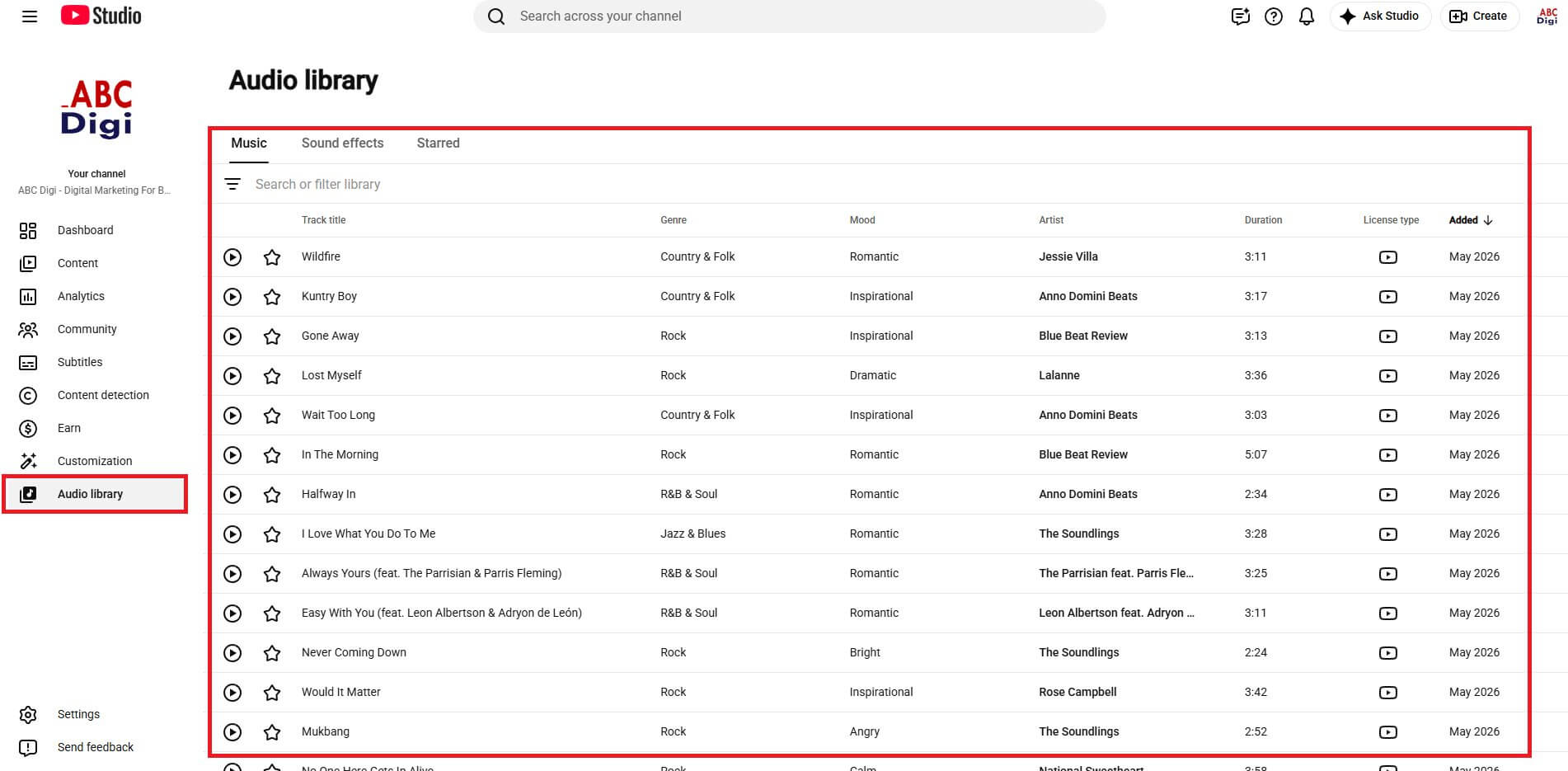
Đây là một trong những công cụ hữu ích nhất mà nhiều người mới hoàn toàn bỏ qua. YouTube cung cấp một kho nhạc và hiệu ứng âm thanh khổng lồ, hoàn toàn miễn phí và an toàn về bản quyền.
Các chức năng chi tiết:
Thư viện nhạc nền: Kho nhạc chứa hàng nghìn bài nhạc nền thuộc nhiều thể loại khác nhau như pop, rock, hip hop, ambient, cinematic, acoustic, electronic. Bạn có thể lọc nhạc theo nhiều tiêu chí (Thể loại, Tâm trạng, Nhạc cụ, Thời lượng, Yêu cầu ghi nguồn).
Thư viện hiệu ứng âm thanh: Ngoài nhạc nền, kho còn có hàng nghìn hiệu ứng âm thanh như tiếng vỗ tay, tiếng chuông, tiếng bước chân, tiếng mưa, tiếng xe, tiếng gõ cửa, tiếng cười.
Tải về máy: Bạn có thể tải nhạc và hiệu ứng âm thanh về máy tính để dùng trong phần mềm dựng video bên ngoài như CapCut, Premiere Pro hoặc DaVinci Resolve.
Yêu cầu ghi nguồn: Một số bài nhạc yêu cầu bạn ghi tên tác giả và tên bài hát trong phần mô tả video. YouTube sẽ ghi rõ yêu cầu này ngay bên cạnh bài nhạc.
Cách truy cập: Vào YouTube Studio, nhìn menu bên trái, kéo xuống dưới cùng sẽ thấy mục Kho âm thanh. Nhấn vào đó, bạn sẽ thấy hai tab là Nhạc miễn phí và Hiệu ứng âm thanh.
Ưu điểm:
- Hoàn toàn miễn phí và an toàn tuyệt đối về bản quyền
- Nhạc chất lượng tốt, đa dạng thể loại và tâm trạng
- Có thể tải về dùng ngoài YouTube
- Không bao giờ lo bị tắt tiếng, bị kiện hoặc bị hạn chế kiếm tiền
- Cập nhật nhạc mới thường xuyên
Nhược điểm:
- Nhiều bài nhạc quá phổ biến nên dễ trùng với hàng nghìn kênh khác, khiến video của bạn thiếu cá tính
- Không có nhạc hot, nhạc trending, nhạc có bản quyền nổi tiếng
- Một số bài yêu cầu ghi nguồn, nếu quên có thể bị cảnh báo
- Khó tìm được bài nhạc thật sự phù hợp nếu bạn không biết cách lọc
Mẹo thực tế: Đừng chỉ chọn bài nhạc đầu tiên bạn nghe thấy hay. Hãy dành 5 đến 10 phút lọc theo tâm trạng và thể loại phù hợp với nội dung video. Ngoài ra, hãy tải sẵn 10 đến 20 bài nhạc yêu thích về máy để dùng dần.
Xem thêm: Hướng Dẫn Chi Tiết Từng Mục Cài Đặt Khi Đăng Video Lên YouTube Cho Người Mới
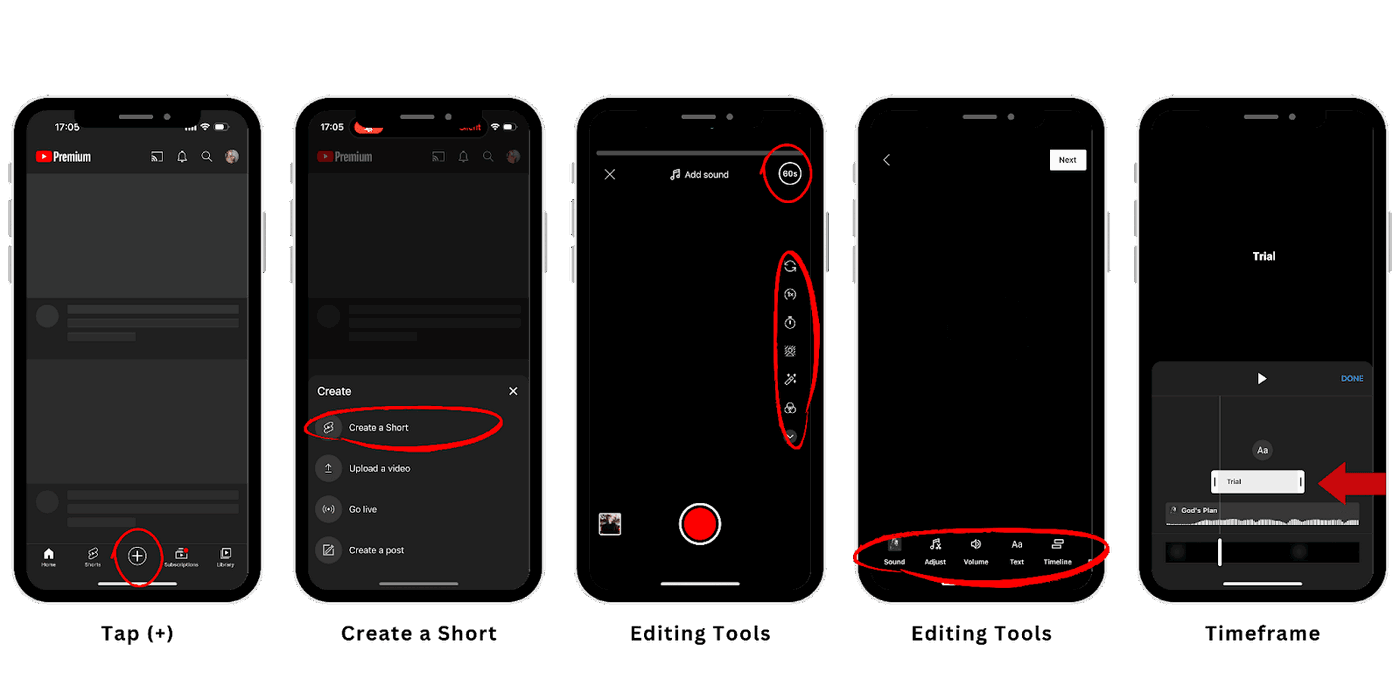
3. Công cụ tạo YouTube Shorts
YouTube có sẵn công cụ tạo Shorts ngay trên ứng dụng điện thoại, cho phép bạn quay và chỉnh sửa video ngắn dưới 60 giây mà không cần bất kỳ phần mềm bên ngoài nào.
Các chức năng chi tiết:
- Quay video với bộ đếm thời gian: Bạn có thể chọn quay liên tục hoặc quay theo bộ đếm 3 giây hoặc 10 giây.
- Chỉnh tốc độ quay: Bạn có thể quay chậm hoặc quay nhanh ngay trong lúc quay.
- Thêm nhạc: Công cụ cho phép bạn chọn nhạc từ thư viện nhạc khổng lồ của YouTube.
- Thêm chữ và hiệu ứng: Bạn có thể chèn chữ lên video, chọn font chữ, màu sắc, vị trí và thời điểm chữ xuất hiện.
- Cắt ghép nhiều đoạn: Bạn có thể quay nhiều đoạn ngắn rồi ghép lại thành một video hoàn chỉnh.
- Lồng tiếng: Bạn có thể ghi âm giọng nói trực tiếp lên video sau khi quay xong.
Cách truy cập: Mở ứng dụng YouTube trên điện thoại, nhấn vào dấu cộng ở giữa phía dưới màn hình, chọn Tạo video Shorts.
Ưu điểm:
- Nhanh, tiện, quay và đăng trong vài phút
- Tích hợp sẵn nhạc từ YouTube, không lo bản quyền
- Video Shorts được YouTube ưu tiên đề xuất rất mạnh trên tab Shorts
- Phù hợp để tạo nội dung hàng ngày mà không tốn nhiều thời gian
- Có thể chuyển đổi video dài thành Shorts ngay trên ứng dụng
Nhược điểm:
- Tính năng chỉnh sửa còn hạn chế so với CapCut hoặc các app chuyên dụng
- Khó làm video phức tạp với nhiều hiệu ứng, transition, layer
- Chất lượng phụ thuộc hoàn toàn vào camera điện thoại
- Không có tính năng chỉnh màu chuyên sâu
- Khó đồng bộ nhạc chính xác với hình ảnh
Mẹo thực tế: Nếu bạn muốn tạo Shorts chất lượng cao hơn, hãy quay và dựng bằng CapCut hoặc VN Video Editor trên điện thoại, sau đó tải lên YouTube dưới dạng Shorts. Công cụ tạo Shorts của YouTube phù hợp nhất khi bạn muốn đăng nhanh, bắt trend hoặc thử nghiệm ý tưởng mới.
Xem thêm: Hướng Dẫn Thiết Kế Thumbnail YouTube Để Tăng Lượt Xem Tự Nhiên Cho Người Mới
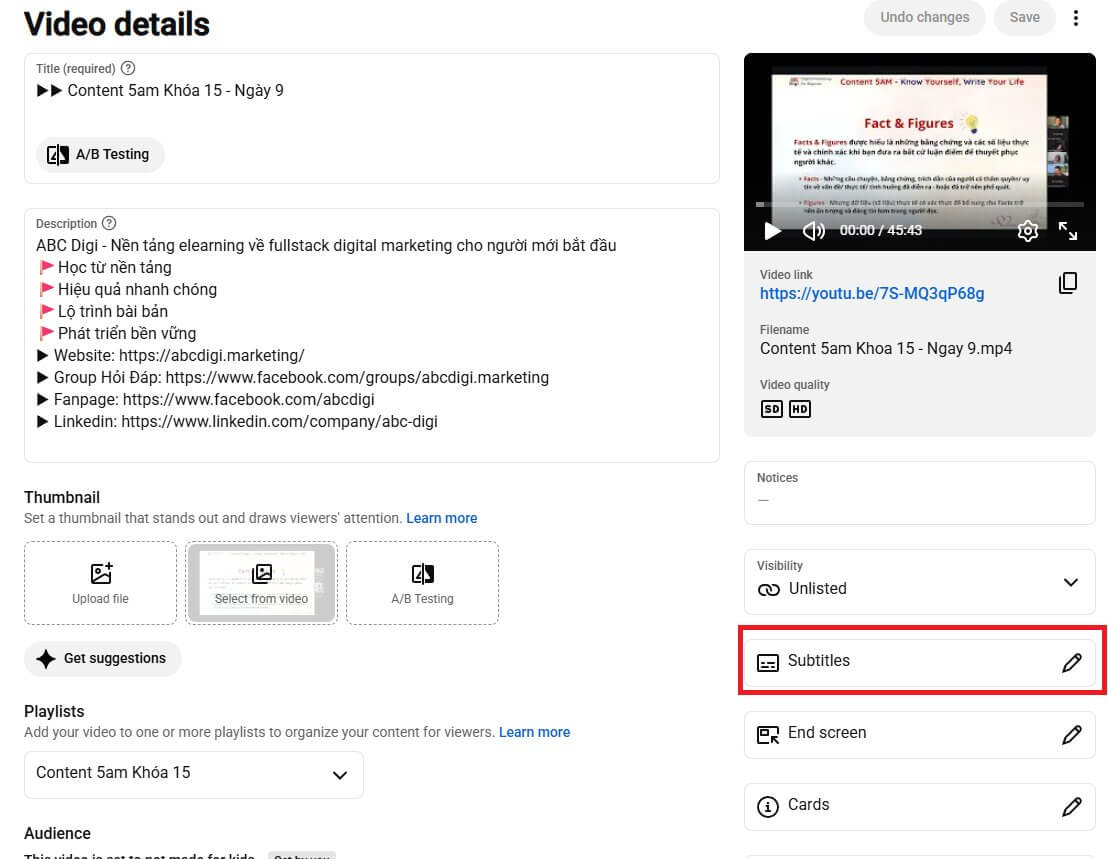
4. Công cụ phụ đề tự động
YouTube có tính năng tự động tạo phụ đề cho video bằng công nghệ nhận diện giọng nói AI. Tính năng này hoạt động với nhiều ngôn ngữ, bao gồm tiếng Việt.
Các chức năng chi tiết:
- Tạo phụ đề tự động: Khi bạn tải video lên, YouTube sẽ tự động quét giọng nói và tạo phụ đề.
- Chỉnh sửa phụ đề: Bạn có thể vào chỉnh sửa từng câu, sửa lỗi chính tả, thêm dấu câu và điều chỉnh thời gian hiển thị.
- Dịch phụ đề: Dùng tính năng dịch tự động để tạo phụ đề tiếng Anh, tiếng Nhật, tiếng Hàn hoặc bất kỳ ngôn ngữ nào khác.
- Tải lên file phụ đề riêng: Nếu bạn đã có file phụ đề được tạo bằng phần mềm bên ngoài, bạn có thể tải lên trực tiếp.
Cách truy cập: Vào YouTube Studio, chọn video, chọn tab Phụ đề ở menu phía trên.
Ưu điểm:
- Hoàn toàn miễn phí
- Giúp video tiếp cận người xem khiếm thính hoặc người xem không bật tiếng
- Hỗ trợ SEO vì YouTube có thể đọc được nội dung phụ đề để hiểu video nói về gì
- Tăng khả năng tiếp cận khán giả quốc tế nếu dịch sang ngôn ngữ khác
- Phụ đề tự động ngày càng chính xác hơn nhờ AI
Nhược điểm:
- Phụ đề tự động tiếng Việt thường có nhiều lỗi, đặc biệt với từ chuyên ngành, tên riêng hoặc giọng địa phương
- Cần thời gian chỉnh sửa thủ công để đạt độ chính xác cao
- Không hoạt động tốt với video có nhiều tiếng ồn, nhiều người nói cùng lúc
- Phụ đề dịch tự động sang ngôn ngữ khác có thể sai ngữ cảnh
Mẹo thực tế: Hãy luôn kiểm tra và chỉnh sửa phụ đề tự động trước khi công khai video, đặc biệt với video hướng dẫn hoặc video có nội dung chuyên môn. Chỉ cần 10 đến 15 phút chỉnh sửa phụ đề cho một video 10 phút là đủ để tăng đáng kể trải nghiệm người xem và khả năng SEO.
Xem thêm: Hướng Dẫn Cách Đọc YouTube Analytics Để Hiểu Và Tối Ưu Kênh Youtube Hiệu Quả
B. Các công cụ tối ưu hiển thị và tăng tỷ lệ nhấp
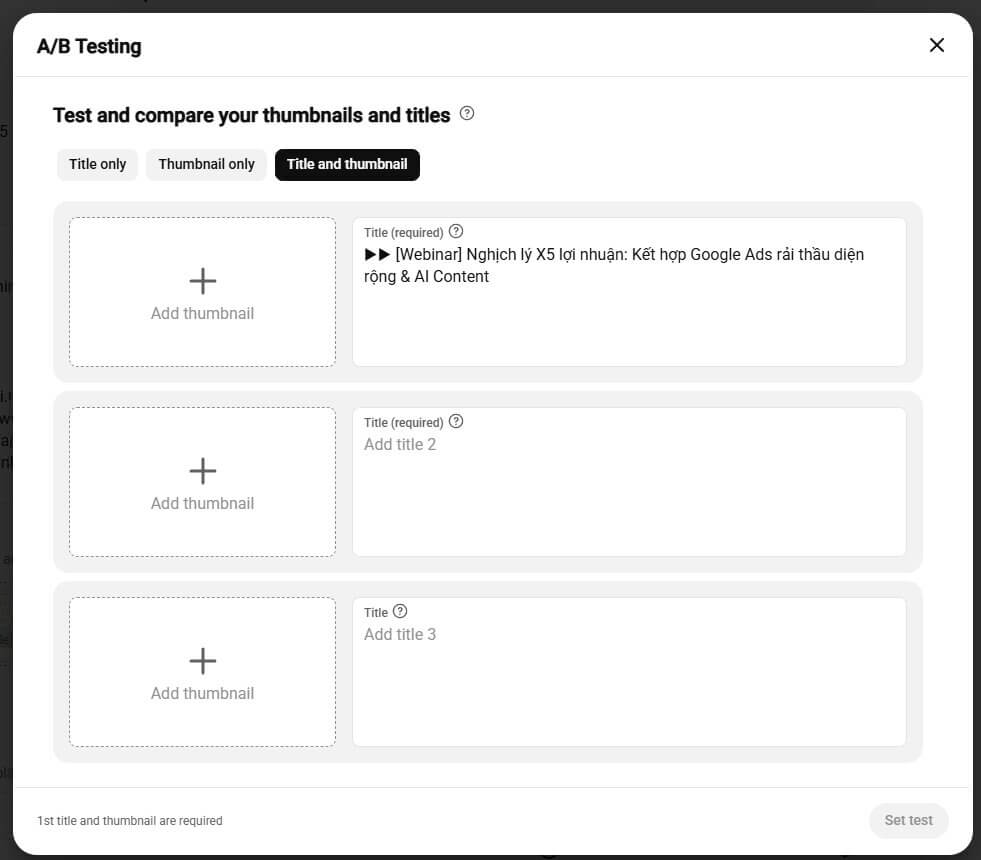
1. A/B Testing Thumbnail
Đây là một trong những tính năng mới và mạnh nhất mà YouTube đang triển khai cho creator. A/B testing thumbnail cho phép bạn tải lên nhiều phiên bản thumbnail cho cùng một video, sau đó YouTube sẽ tự động test xem phiên bản nào thu hút người xem nhấp vào nhiều hơn.
Cách hoạt động chi tiết:
- Thiết kế từ hai đến ba phiên bản thumbnail khác nhau cho cùng một video.
- Tải tất cả phiên bản lên YouTube.
- YouTube sẽ tự động phân chia người xem thành các nhóm ngẫu nhiên để hiển thị các phiên bản.
- Sau một khoảng thời gian đủ để thu thập dữ liệu, YouTube sẽ cho bạn biết phiên bản nào có tỷ lệ nhấp cao nhất.
- Bạn chọn phiên bản có kết quả test tốt nhất để làm thumbnail chính thức.
Ưu điểm:
- Cho kết quả dựa trên dữ liệu thật từ người xem thật, không phải đoán mò
- Giúp tối ưu tỷ lệ nhấp một cách khoa học và chính xác
- Tiết kiệm thời gian so với việc tự đổi thumbnail thủ công rồi so sánh trong Analytics
- Đặc biệt hữu ích với các video quan trọng, đầu tư nhiều công sức
- Giúp bạn hiểu rõ hơn về sở thích của khán giả kênh mình
Nhược điểm:
- Chưa mở cho tất cả kênh, hiện chỉ một số kênh đủ điều kiện mới có
- Cần có đủ lượt hiển thị để kết quả có ý nghĩa thống kê
- Bạn vẫn phải tự thiết kế nhiều phiên bản thumbnail
- Quá trình test có thể mất vài ngày đến vài tuần
- Chỉ test được thumbnail, không test được tiêu đề hay nội dung video
Mẹo thực tế: Khi thiết kế các phiên bản thumbnail để test, hãy thay đổi một yếu tố duy nhất mỗi lần (ví dụ: chỉ thay đổi biểu cảm khuôn mặt hoặc chỉ thay đổi màu chữ). Nếu kênh bạn chưa có tính năng này, bạn có thể test thủ công bằng cách đăng video với thumbnail A, để 3-5 ngày, ghi lại tỷ lệ nhấp, sau đó đổi sang thumbnail B để so sánh.
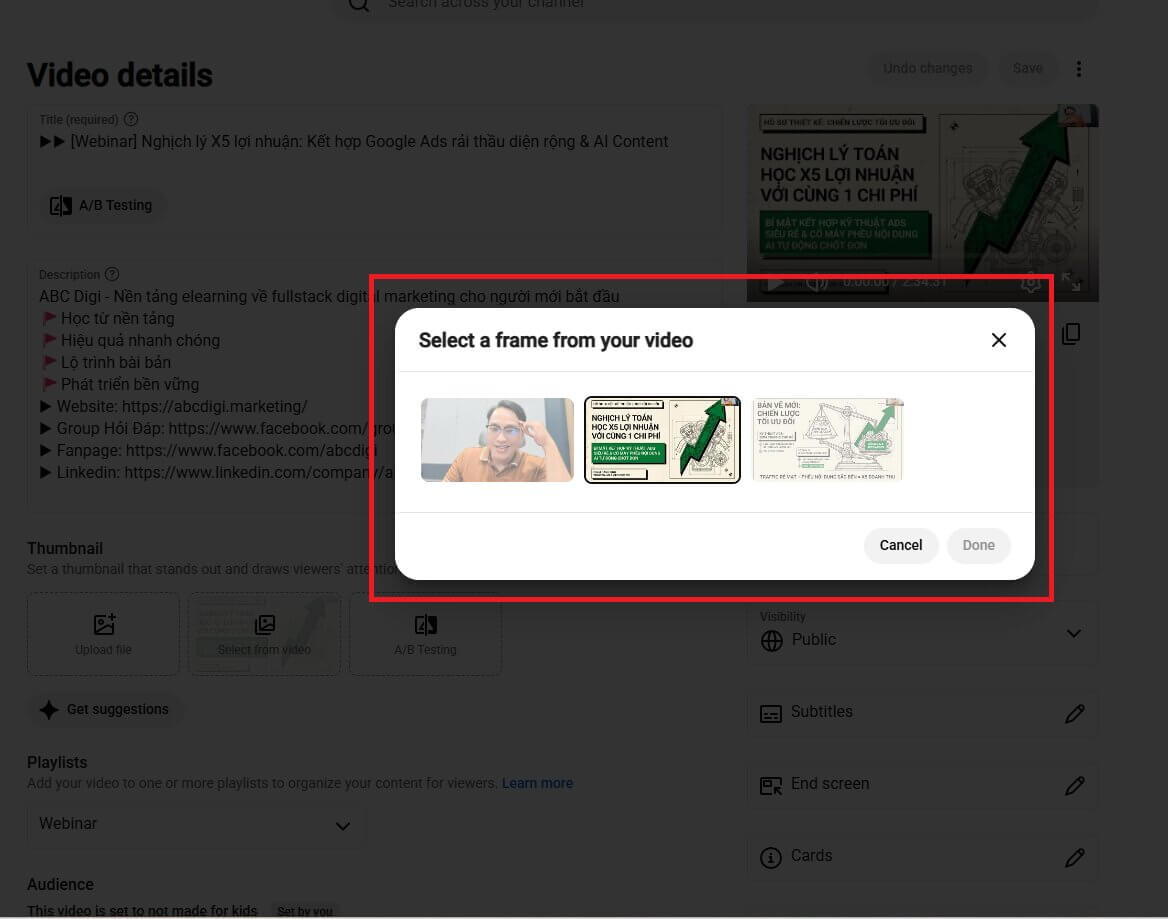
2. AI gợi ý thumbnail
YouTube hiện có tính năng AI tự động chọn khung hình từ video để gợi ý làm thumbnail. Khi bạn tải video lên, hệ thống AI sẽ quét toàn bộ video và đề xuất ba khung hình mà nó đánh giá là phù hợp nhất.
Cách hoạt động chi tiết: Khi bạn upload video, YouTube tự động tạo ba thumbnail gợi ý từ các khung hình trong video. Bạn có thể chọn một trong ba gợi ý này hoặc bỏ qua và tải lên thumbnail riêng của mình.
Ưu điểm:
- Nhanh, tiện, không cần mở phần mềm thiết kế
- Phù hợp khi bạn đăng nhiều video mỗi ngày và không có thời gian thiết kế
- AI ngày càng thông minh hơn trong việc chọn khung hình
- Không tốn chi phí
Nhược điểm:
- Thường không nổi bật bằng thumbnail được thiết kế riêng
- Khó cạnh tranh với các kênh đầu tư thumbnail chuyên nghiệp
- Có thể chọn sai khung hình không phản ánh đúng nội dung video
- Không thể tùy chỉnh
Mẹo thực tế: Chỉ nên dùng thumbnail AI khi bạn đăng video phụ, video ngắn hoặc video thử nghiệm. Với mọi video quan trọng, hãy luôn tự thiết kế thumbnail riêng bằng các công cụ như Canva.
3. AI gợi ý ý tưởng nội dung và Tab Nghiên cứu
YouTube đang tích hợp ngày càng nhiều tính năng AI để hỗ trợ creator tìm ý tưởng nội dung. Hai công cụ chính trong nhóm này là Tab Nghiên cứu và AI gợi ý ý tưởng.
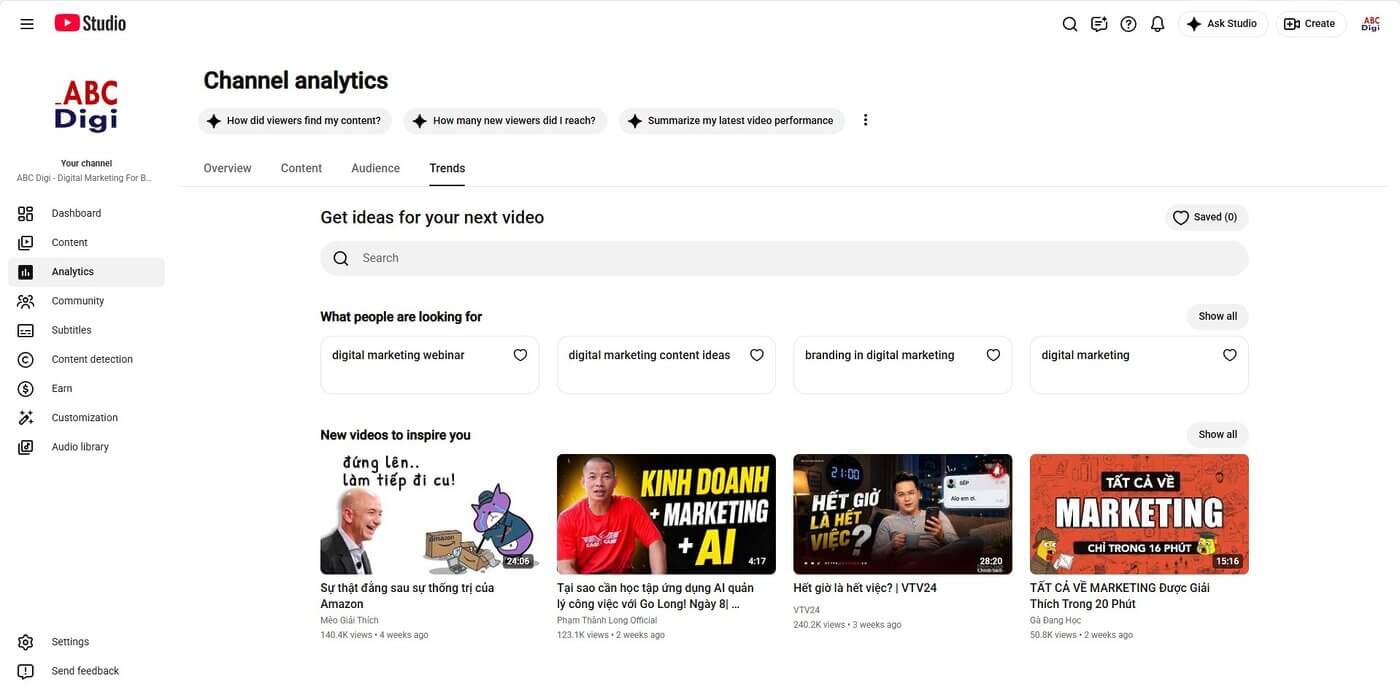
Tab Nghiên cứu (Research Tab):
Đây là công cụ nằm trong YouTube Analytics, cho phép bạn tìm ý tưởng nội dung dựa trên dữ liệu tìm kiếm thật của người xem trên YouTube. Hệ thống sẽ hiển thị các từ khóa, mức độ quan tâm và đánh dấu các chủ đề có khoảng trống nội dung (nhiều người tìm nhưng ít video chất lượng).
- Cách truy cập: Vào YouTube Studio > Phân tích > tab Nghiên cứu.
- Ưu điểm: Dữ liệu từ YouTube rất chính xác, giúp tìm khoảng trống nội dung, hoàn toàn miễn phí.
- Nhược điểm: Chỉ có sẵn cho các kênh đạt ngưỡng dữ liệu nhất định, dữ liệu tiếng Việt có thể chưa đầy đủ.
AI gợi ý ý tưởng nội dung:
Hệ thống phân tích nội dung kênh của bạn, xu hướng tìm kiếm hiện tại và các video đang hoạt động tốt để đưa ra gợi ý trực tiếp trong quá trình tải video lên hoặc trong YouTube Studio.
- Ưu điểm: Giúp nhanh chóng có ý tưởng khi bí nội dung, bám sát xu hướng.
- Nhược điểm: Gợi ý có thể chung chung, cần bạn tự phát triển kịch bản cụ thể.
Mẹo thực tế: Hãy kết hợp cả hai công cụ. Dùng Tab Nghiên cứu để tìm chủ đề có nhu cầu cao nhưng ít nội dung, sau đó dùng AI gợi ý để tìm góc tiếp cận cụ thể cho chủ đề đó.
4. Màn hình kết thúc (End Screen)
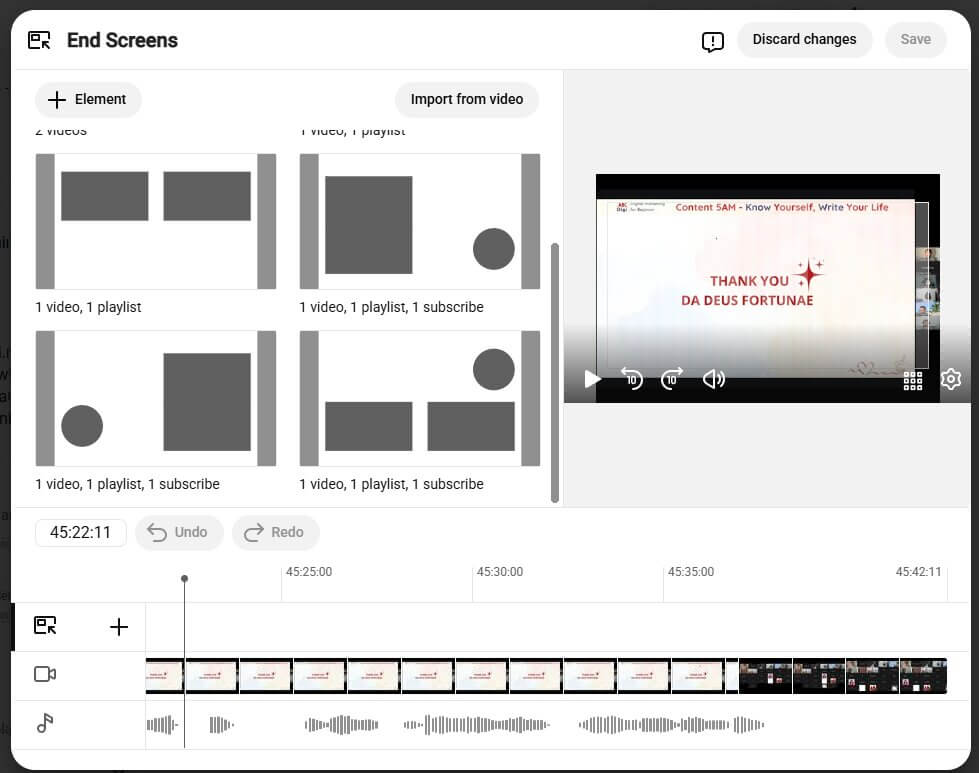
Màn hình kết thúc là phần hiện ra trong 5 đến 20 giây cuối cùng của video, cho phép bạn chèn các thành phần tương tác như link đến video khác, danh sách phát, nút đăng ký kênh hoặc link đến website.
Cách thiết lập chi tiết:
Vào YouTube Studio, chọn video, kéo xuống phần Màn hình kết thúc. Bạn có thể chọn mẫu có sẵn hoặc tự sắp xếp các thành phần: chọn video gợi ý, thêm nút đăng ký, thêm danh sách phát.
Ưu điểm:
- Giúp giữ chân người xem trên kênh lâu hơn
- Tăng lượt xem cho các video khác của bạn một cách tự động
- Tăng lượt đăng ký kênh nhờ nút đăng ký hiện ngay cuối video
- Miễn phí và dễ thiết lập
Nhược điểm:
- Chỉ hiện trên video dài hơn 25 giây
- Nếu đặt quá nhiều thành phần sẽ trông rối và che mất nội dung video
- Không hiện trên video dành cho trẻ em
Mẹo thực tế: Hãy luôn chèn ít nhất một video gợi ý và một nút đăng ký kênh. Dành 20 giây cuối video để nói lời kêu gọi hành động (ví dụ: “nhấn vào video bên cạnh để xem tiếp”) nhằm tăng tỷ lệ nhấp.
Xem thêm: Hướng Dẫn Thiết Lập Cơ Bản Cho Kênh YouTube Mới A-Z
5. Thẻ thông tin (Cards)
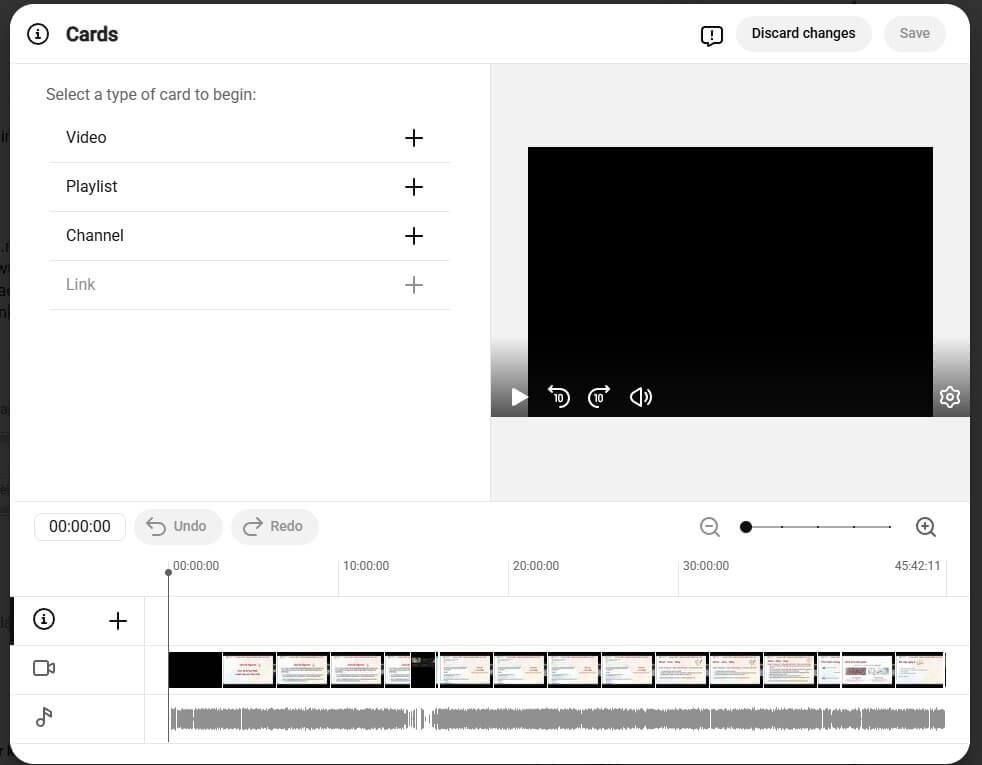
Thẻ thông tin là các hộp nhỏ hiện ra ở góc trên bên phải video trong lúc phát, cho phép bạn chèn link đến video khác, danh sách phát, kênh khác hoặc link bên ngoài.
Cách thiết lập chi tiết:
Vào YouTube Studio, chọn video, chọn tab Thẻ thông tin. Nhấn Thêm thẻ, chọn loại thẻ (video, danh sách phát, kênh, liên kết) và chọn thời điểm xuất hiện phù hợp.
Ưu điểm:
- Giúp điều hướng người xem đến nội dung liên quan ngay trong lúc họ đang xem
- Tăng lượt xem chéo giữa các video trên kênh
- Không che mất nội dung video quá nhiều
Nhược điểm:
- Người xem thường ít chú ý đến thẻ thông tin
- Nếu đặt quá nhiều thẻ sẽ gây khó chịu và bị xem là spam
- Thẻ liên kết bên ngoài chỉ khả dụng với kênh đã bật kiếm tiền
Mẹo thực tế: Chỉ nên đặt 1 đến 3 thẻ thông tin cho mỗi video, và đặt vào đúng thời điểm bạn nhắc đến nội dung liên quan để đạt hiệu quả cao nhất.
Lời kết
YouTube cung cấp rất nhiều công cụ miễn phí để hỗ trợ creator, từ chỉnh sửa video, kho nhạc, tạo phụ đề cho đến tối ưu thumbnail, nghiên cứu ý tưởng và tăng tương tác. Vấn đề không phải là thiếu công cụ, mà là phần lớn người mới không biết tận dụng chúng.
Nếu bạn mới bắt đầu, đừng cố dùng hết mọi thứ cùng lúc. Hãy bắt đầu từ những công cụ cơ bản và có tác động lớn nhất: kho nhạc miễn phí để tránh bản quyền, màn hình kết thúc để giữ chân người xem, phụ đề tự động để tăng tiếp cận, và Tab Nghiên cứu để tìm ý tưởng nội dung đúng nhu cầu.
Khi kênh phát triển hơn, hãy dần khai thác các tính năng nâng cao như A/B testing thumbnail và AI gợi ý ý tưởng để tối ưu hiệu quả dựa trên dữ liệu thật. Mỗi công cụ đều có vai trò riêng, và khi bạn biết cách kết hợp chúng, việc phát triển kênh YouTube sẽ trở nên dễ dàng và hiệu quả hơn rất nhiều.
FAQ
1. Các công cụ hỗ trợ creator trên YouTube có miễn phí không?
Hầu hết đều miễn phí. Kho nhạc, trình chỉnh sửa, phụ đề tự động, màn hình kết thúc, thẻ thông tin và Tab Nghiên cứu đều không thu phí. A/B testing thumbnail cũng miễn phí nhưng chỉ mở cho kênh đủ điều kiện.
2. Tôi nên bắt đầu dùng công cụ nào trước?
Hãy bắt đầu với kho nhạc miễn phí, màn hình kết thúc và phụ đề tự động. Đây là ba công cụ dễ dùng nhất và mang lại hiệu quả ngay cho mọi video.
3. Kho nhạc của YouTube có an toàn về bản quyền không?
Có. Nhạc trong kho âm thanh của YouTube được cấp phép miễn phí cho creator sử dụng. Chỉ cần lưu ý một số bài yêu cầu ghi nguồn tác giả trong mô tả video.
4. A/B testing thumbnail có sẵn cho mọi kênh không?
Chưa. Tính năng này đang được YouTube triển khai dần cho các kênh đủ điều kiện. Nếu chưa có, bạn có thể test thủ công bằng cách đổi thumbnail sau vài ngày và so sánh tỷ lệ nhấp trong YouTube Analytics.
5. AI gợi ý ý tưởng nội dung có đáng tin không?
AI gợi ý là nguồn tham khảo tốt nhưng không nên phụ thuộc hoàn toàn. Hãy kết hợp với Tab Nghiên cứu và hiểu biết về khán giả của bạn để chọn ý tưởng phù hợp nhất.
6. Tôi có cần dùng trình chỉnh sửa video của YouTube không?
Không bắt buộc. Trình chỉnh sửa của YouTube phù hợp để sửa nhanh các lỗi nhỏ sau khi đăng. Nếu cần dựng video chuyên nghiệp, hãy dùng phần mềm bên ngoài như CapCut, DaVinci Resolve hoặc Premiere Pro.